التصدير إلى PDF
دقيقتان للقراءةتم التحديث منذ 9 أيامبواسطة فريق NodeBook
💡 نصيحة:
هل تصدّر فصلًا للطباعة؟ أبقِ بدء كل نقطة في صفحة جديدة مفعّلًا، ليمكن توزيع كل موضوع على حدة.
فتح نافذة التصدير
استخدم أيًّا مما يلي:
- افتح قائمة الحساب وانقر على تصدير هذا NodeBook. يصدّر النقطة التي أنت فيها.
- افتح قائمة نقطة واختر تصدير….
- اضغط Ctrl+Shift+E (Mac: ⌘⇧E).
يمكنك تصدير نقاطك والنقاط التي شوركت معك.
اختيار ما تريد تصديره
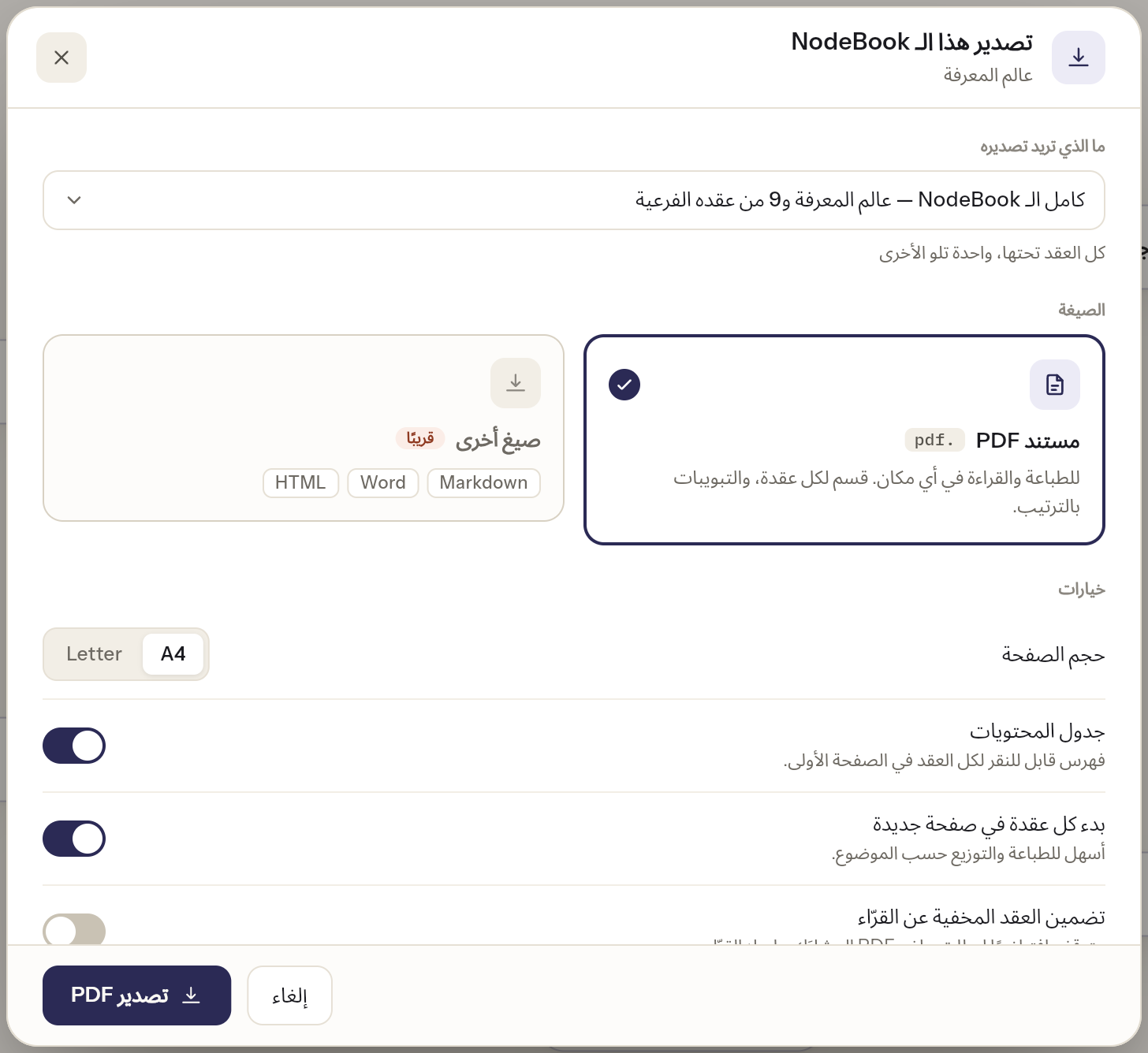
تحت ما الذي تريد تصديره:
- هذه النقطة ونقاطها الفرعية: كل النقاط تحتها، واحدة تلو الأخرى وهو الخيار الافتراضي عندما تكون للنقطة نقاط فرعية.
- هذه النقطة فقط: تبويبات هذه النقطة فقط.
ومن أول مستوى في NodeBook تظهر الخيارات باسم كامل الـ NodeBook والنقطة الجذر وتبويباتها فقط.
الصيغة والخيارات
الصيغة هي مستند PDF: للطباعة والقراءة في أي مكان. قسم لكل نقطة، والتبويبات بالترتيب. والصيغ الأخرى عليها علامة قريبًا.
تحت خيارات:
- حجم الصفحة: A4 أو Letter.
- جدول المحتويات: فهرس قابل للنقر لكل النقاط في الصفحة الأولى. مفعّل افتراضيًا.
- بدء كل نقطة في صفحة جديدة: أسهل للطباعة والتوزيع حسب الموضوع. مفعّل افتراضيًا.
- اللغة: للنقطة ثنائية اللغة، اختر English أو العربية.
- تضمين النقاط المخفية عن القرّاء وتضمين النقاط المقفلة: راجع النقاط المخفية والمقفلة في ملف PDF.
تظهر النقاط في ملف PDF بالترتيب نفسه الذي تظهر به على اللوحة.
إنشاء ملف PDF
- انقر على تصدير PDF، فتظهر رسالة جاري إنشاء ملف PDF. يرجى الانتظار...
- عند الانتهاء تظهر رسالة التصدير جاهز ويبدأ التنزيل. وإن لم يبدأ، انقر على تنزيل.
- انقر على تم.
إذا ظهرت رسالة فشل في إنشاء ملف PDF، فانقر على إعادة المحاولة. تستغرق الفروع الكبيرة جدًا وقتًا أطول؛ جرّب تصدير جزء أصغر.
أدوات التحكم الأساسية:
هل ساعدتك هذه المقالة؟