أنشئ سمتك الخاصة
💡 نصيحة:
امنح كل مستوى لونًا مختلفًا بوضوح، فيصبح عمق NodeBook الكبير واضحًا بنظرة سريعة.
بدء سمة
- افتح المظهر والسمة من قائمة الحساب.
- في تبويب السمة والألوان، اختر أنشئ سمتك الخاصة ثم انقر على سمة جديدة. أو ابدأ من سمة جاهزة: انقر على تكرار كسمة مخصصة في «عصري» أو «كلاسيك». انسخ «عصري» إلى «أنشئ سمتك» لتغيير ألوانه ونقاطه وخلفيته.
- تُفتح السمة الجديدة جاهزة لإعادة التسمية. اكتب اسمها وانقر على تم. ويمكنك النقر على إعادة تسمية في أي وقت لاحقًا.
تحتاج إلى تسجيل الدخول لحفظ سماتك الخاصة، وإلا تظهر رسالة سجّل الدخول لحفظ سماتك الخاصة. ويمكنك الاحتفاظ بما يصل إلى 20 سمة.
إدارة سماتك
تحت سماتك تظهر كل سمة أنشأتها على شكل أزرار. انقر على إحداها لتعديلها. وإذا كانت السمة التي تعمل عليها فيها تغييرات لم تُحفظ، يظهر السؤال تجاهل التغييرات؟ (في هذه السمة تغييرات لم تُحفظ.).
- تكرار ينشئ نسخة من السمة المحددة.
- حذف يزيلها. ولا يمكن حذف آخر سمة متبقية.
- إعادة تسمية تغيّر اسمها.
ما يمكنك تغييره
يقع كل إعداد في بطاقته الخاصة، وتتحدّث معاينة أثناء عملك. استخدم عمق المعاينة وسهميه لرؤية المستوى الذي تريده، من 1 إلى 12.
- الوضع: فاتح أو داكن. وهو يحدد ألوان قوائمك ولوحاتك. (خيار النظام متاح في «عصري» فقط.)
- النقاط:
- الشكل: مربع (كل النقاط بالحجم نفسه، والعناوين الطويلة تلتف على أكثر من سطر) أو يتمدد مع العنوان (تكبر كل نقطة لتناسب عنوانها).
- النمط: مسطح أو بارز.
- الزوايا: شريط من 0% إلى 50% لتحديد مدى استدارة النقاط.
- إطار حول النقطة المركزية: مفتاح تشغيل. ارسم حلقة حول النقطة في المركز.
- النص: خط النقاط والقوائم والأزرار. تجد خطوط «عصري» الأربعة وAvenir (خط السمة الكلاسيكية).
- الخلفية: اللوحة خلف النقاط. راجع تغيير خلفية مساحة العمل.
- ألوان النقاط: لون كل مستوى. ويشرحها القسم التالي.
ألوان النقاط
اختر أولًا نظام الألوان:
- المركزية والفرعية: نسّق النقطة المركزية ونقاطها الفرعية كلًّا على حدة، لكل مستوى من الشجرة حول المركز. لكل مستوى صف المركزية وصف الفرعية.
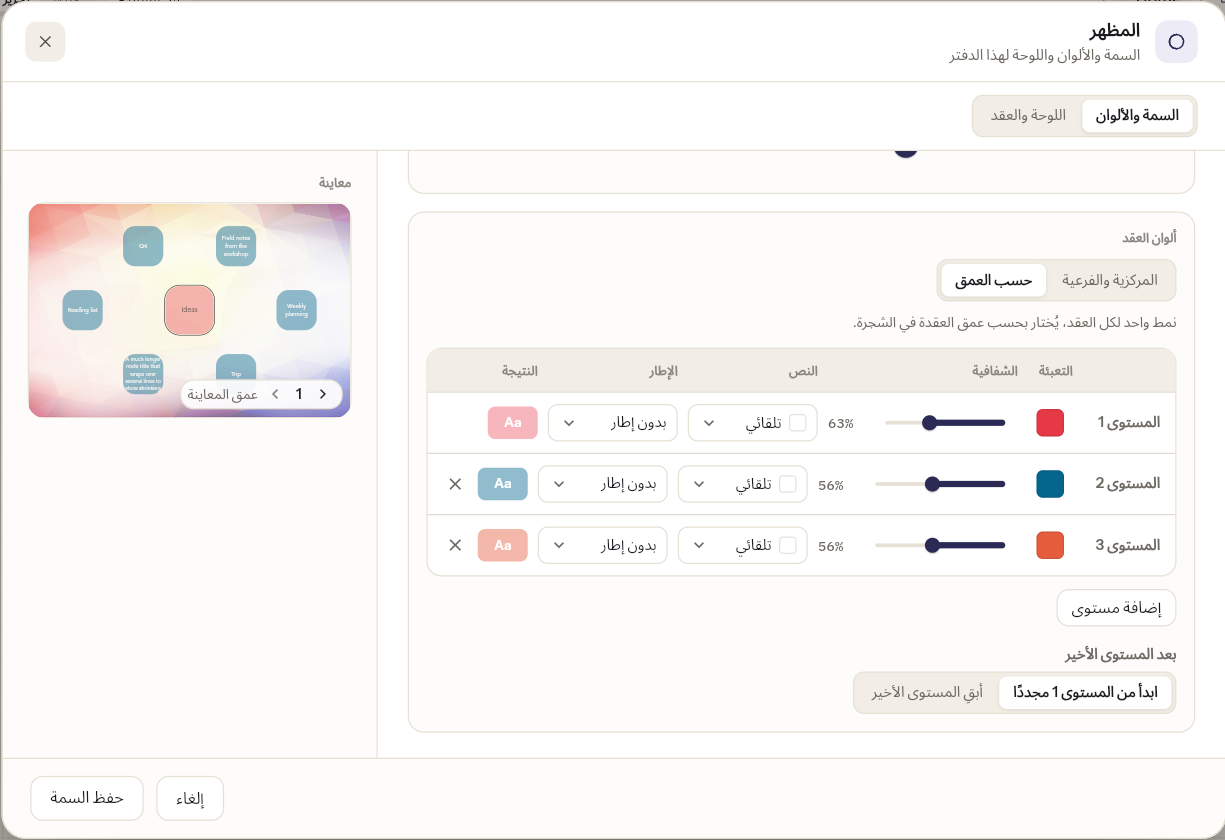
- حسب العمق: نمط واحد لكل النقاط، يُختار بحسب عمق النقطة في الشجرة. لكل مستوى صف واحد.
في كل صف هذه الإعدادات:
- التعبئة: انقر على المربع الملوّن لاختيار لون.
- الشفافية: شريط يبدأ من 0%. ومع النقاط البارزة يتوقف الشريط عند 20%، وتشرح ذلك ملاحظة (تبقى النقاط البارزة صلبة في الغالب، لذا تتوقف الشفافية عند …%. انتقل إلى المسطح للحصول على نقاط شفافة.).
- النص: يعرض تلقائي (يُحسب ليبقى مقروءًا) أو محدد. انقر عليه واختر تلقائي أو اختر لونًا….
- الإطار: يعرض بلا إطار أو تلقائي أو محدد. انقر عليه واختر بلا إطار أو تلقائي أو اختر لونًا….
- النتيجة: عينة صغيرة Aa من النقطة.
تُسمّى المستويات المستوى 1 والمستوى 2 وهكذا. انقر على إضافة مستوى لإضافة مستوى، حتى 9 مستويات. وانقر على × في نهاية المستوى (تلميحه حذف المستوى) لإزالته. ويبقى المستوى 1 دائمًا.
وعند تبديل النظام تظهر رسالة (تم التبديل إلى المركزية والفرعية أو تم التبديل إلى حسب العمق) مع زر تراجع. استخدمه إن لم تقصد التبديل: فالانتقال من المركزية والفرعية إلى حسب العمق يُسقط الأنماط المنفصلة للنقاط الفرعية.
وتحت بعد المستوى الأخير اختر ما تستخدمه النقاط الأعمق:
- ابدأ من المستوى 1 مجددًا
- أبقِ المستوى الأخير
الحفظ والاستخدام
انقر على حفظ السمة. تُحفظ سمتك وتُستخدم على لوحتك، فتظهر رسالة تم حفظ السمة. وإذا تعذّر الحفظ، تظهر رسالة تعذّر حفظ السمة. حاول مرة أخرى.
هل ساعدتك هذه المقالة؟