حماية نقطة بكلمة مرور
دقيقة واحدة للقراءةتم التحديث منذ 9 أيامبواسطة فريق NodeBook
💡 نصيحة:
شارك الرابط وكلمة المرور في مكانين مختلفين، مثل الرابط في صفحة المقرر وكلمة المرور في المحاضرة.
تعيين كلمة مرور
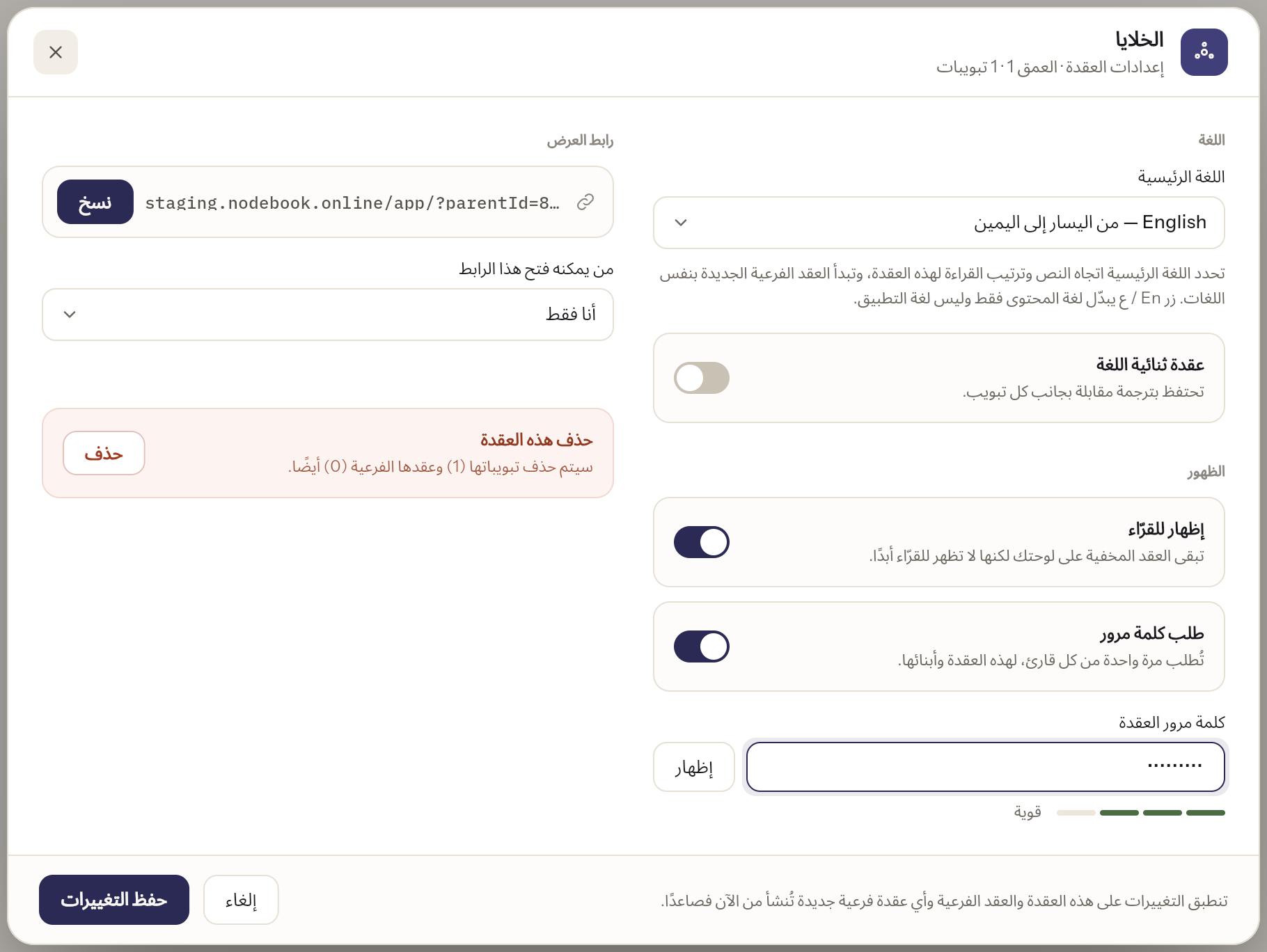
- افتح إعدادات النقطة من قائمة النقطة، أو من قائمة مسار النقطة للنقطة التي أنت فيها.
- تحت الظهور، فعّل طلب كلمة مرور: تُطلب مرة واحدة من كل قارئ، لهذه النقطة ونقاطها الفرعية.
- اكتب كلمة مرور النقطة من 6 أحرف على الأقل. يعرض مؤشر القوة ضعيفة أو متوسطة أو قوية. انقر على إظهار لتتحقق مما كتبته.
- انقر على حفظ التغييرات.
تظهر على النقطة شارة محمية بكلمة مرور. ولا تحتاج أنت إلى كلمة المرور في NodeBook الخاص بك.
تغيير كلمة المرور
افتح إعدادات النقطة، واكتب كلمة مرور جديدة، وانقر على حفظ التغييرات. وللإبقاء على كلمة المرور الحالية، اترك الحقل فارغًا: اتركها فارغة للإبقاء على كلمة المرور الحالية.
عند تغييرها، يحتاج كل من فتح النقطة بكلمة المرور القديمة إلى إدخال الجديدة.
إزالة كلمة المرور
أوقف طلب كلمة مرور وانقر على حفظ التغييرات.
معلومات مفيدة
- تحمي كلمة المرور محتوى النقطة وكل ما تحتها.
- أنت وحدك من يمكنه إعادة تعيينها. ويرى القرّاء الذين ينسونها عبارة نسيتها؟ اسأل المالك.
- لتصدير النقاط المقفلة إلى PDF، راجع النقاط المخفية والمقفلة في ملف PDF.
هل ساعدتك هذه المقالة؟