أول NodeBook لك
💡 نصيحة:
ابدأ بالصورة الكبيرة. أضف أربعة أو خمسة موضوعات رئيسية أولًا، ثم ادخل إلى كل واحد منها واملأه.
من أين تبدأ
بعد تسجيل الدخول يظهر NodeBook الخاص بك. يبدأ الحساب الجديد بنقطة واحدة في وسط اللوحة اسمها My Workspace، وهي أول مستوى في NodeBook الخاص بك. كل ما تضيفه سيكون في مكان ما تحتها.
1. انتقل إلى وضع التعديل
انقر على تعديل في الشريط العلوي، بجانب قراءة. يُظهر وضع التعديل أدوات البناء: زرّي + و**⋯** اللذين يظهران عند تمرير المؤشر فوق نقطة، وشريط التنسيق داخل التبويبات.
2. أعد تسمية النقطة المركزية
سمِّ هذه النقطة باسم مناسب، مثل اسم المقرر أو المشروع.
- مرّر المؤشر فوق My Workspace وانقر على ⋯ (مزيد من إجراءات النقطة).
- انقر على إعادة تسمية، واكتب الاسم الجديد، ثم اضغط Enter.
3. أضف موضوعاتك الأولى
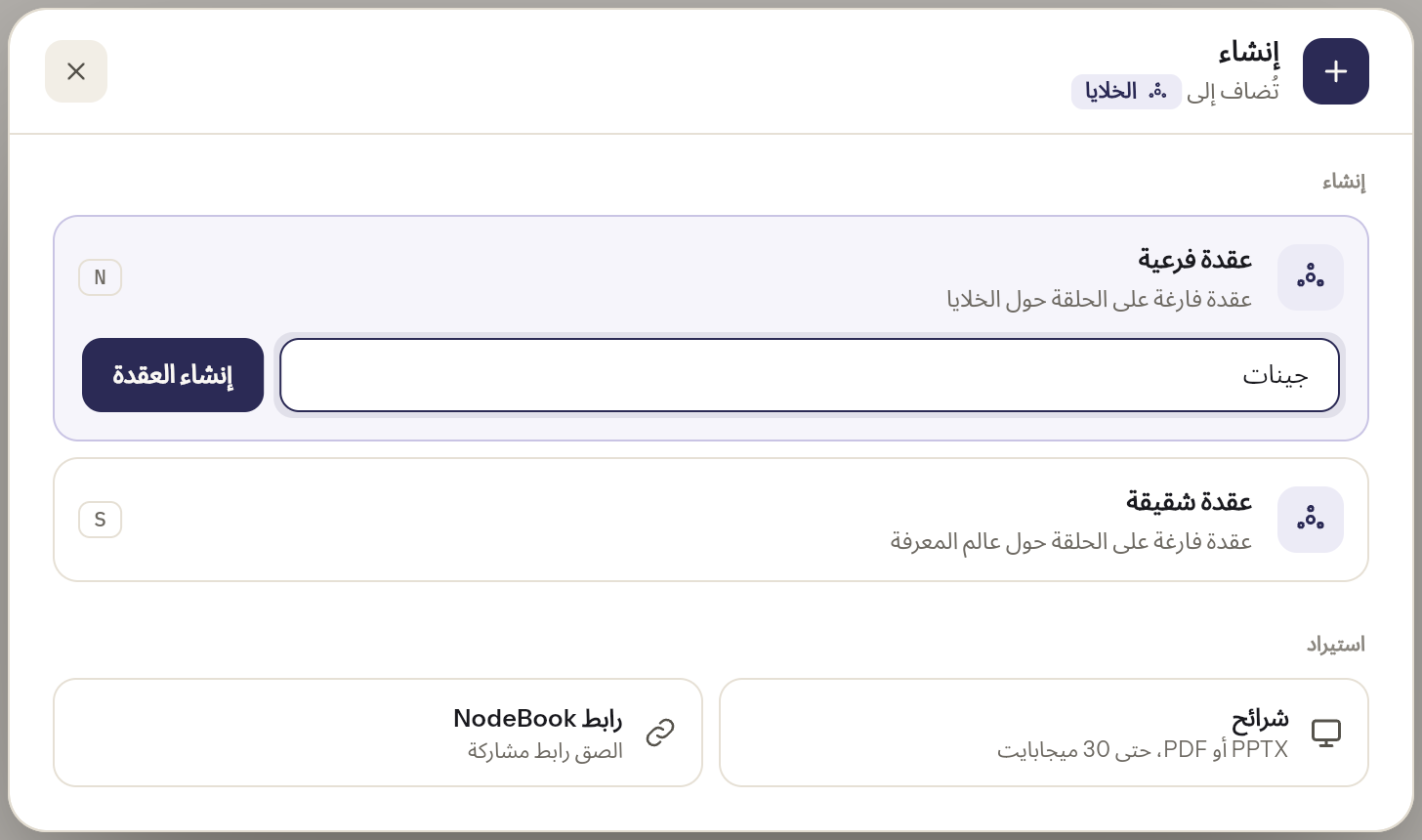
- انقر على جديد في الشريط العلوي، فتُفتح نافذة إنشاء.
- تحت نقطة فرعية، اكتب عنوانًا في حقل عنوان النقطة.
- انقر على إنشاء النقطة.
تظهر النقطة الجديدة على الحلقة حول النقطة المركزية. كرر ذلك لكل موضوع رئيسي. يمكنك أيضًا تمرير المؤشر فوق نقطة والنقر على + (إضافة نقطة فرعية)، أو الضغط على N.
4. اكتب أول تبويب
يوجد المحتوى في تبويبات داخل النقطة.
- انقر على النقطة المركزية لفتح محتواها.
- والمحتوى مفتوح، انقر على جديد واختر تبويب في هذه النقطة.
- اكتب عنوان التبويب، مثل نظرة عامة، ثم انقر على إضافة تبويب.
- انقر داخل التبويب وابدأ الكتابة.
يتم حفظ كل تغيير أثناء الكتابة، ويعرض الشريط العلوي جارٍ الحفظ… ثم تم الحفظ.
5. انزل مستوى واحدًا
انقر على أحد موضوعاتك الجديدة، فينتقل إلى المنتصف، ويمكنك إضافة نقاط فرعية وتبويبات إليه بالطريقة نفسها.
للعودة، انقر على مستوى أعلى في مسار النقطة في الشريط العلوي، أو على ⌂ للرجوع إلى أول مستوى.
الخطوات التالية
هل ساعدتك هذه المقالة؟